凤凰 支持与自助排障文档库

凤凰使用帮助与故障诊断中心

面向 凤凰 桌面客户端、移动 APP 及 H5 网页端用户,系统整理核心功能操作手册、安装包校验与环境修复方案、账户安全核验排障及多端实时同步机制说明,助您快速定位并解决产品使用疑问。

高频检索: · · ·
凤凰多端协同与使用帮助中心视觉概览
多端协同技术支持

全链路运行状态监测与自助修复规范

正常服务
账号认证与SSO
节点畅通
云端增量同步
校验正常
分发节点CDN
DIRECTORY & NAVIGATION

帮助主题分类索引

按产品使用生命周期与高频技术场景划分,涵盖从初次获取安装包、多端账号接入到深度协同操作的完整知识矩阵。

核心功能操作与工作区配置

详解 凤凰 平台工作台面板布局、快捷指令调用、本地缓存清理策略以及跨端任务接力(Handoff)的标准启用流程。

  • 多视图布局切换与快捷键映射
  • 离线数据包预加载与存储空间释放
  • 消息通知过滤与免打扰时段设定
查阅操作规程

客户端下载与安装异常排障

针对 Windows、macOS、Android 及 iOS 终端在安装阶段出现的哈希校验不匹配、权限拦截、驱动依赖缺失提供分步修复指南。

  • SHA-256 签名验证失败原因排查
  • Windows 系统运行库缺失修复方案
  • 移动端覆盖安装冲突与解析错误

账户认证与登录故障诊断

解决验证码接收延迟、双因素认证(2FA)令牌失效、异地登录风控拦截以及跨设备扫码授权超时等账户访问阻碍。

  • 短信/邮件验证码收发通道自检
  • 账号安全冻结自助解封流程
  • 在线会话配额满额与设备踢出管理
OPERATION MANUAL

平台核心功能标准操作指南

选择具体功能模块,查阅分步执行指令与参数配置建议。

适用终端:Windows / macOS / iOS / Android / H5网页端

如何配置并触发多端无缝接力(Handoff)与实时同步

凤凰 采用分布式状态同步引擎,允许用户在移动端浏览或编辑一半的任务,直接在桌面客户端或 H5 页面上无缝恢复现场。请按以下步骤核对配置:

01

确认同一主账号与云同步开关开启

在各终端进入【个人中心】→【多端协同设置】,确保“实时工作流同步”与“剪切板/进度跨端流转”处于激活状态。建议将同步策略设为“Wi-Fi与蜂窝网络下均实时同步”。

02

通过状态栏“接力气泡”一键恢复进度

当您在手机 APP 端打开某项数据面板或文档时,桌面客户端右下角状态栏会自动浮现带有手机图标的【接力提示条】,点击即可在桌面端直接定位至相同进度位置。

03

手动强制刷新云端时间戳(解决冲突)

若某台设备曾处于飞行模式导致本地修改未上传,恢复联网后系统会弹窗对比“本地版本”与“云端版本”的时间戳。您也可按快捷键 Ctrl + Shift + R(macOS 为 Cmd + Shift + R)强制拉取最新云端快照。
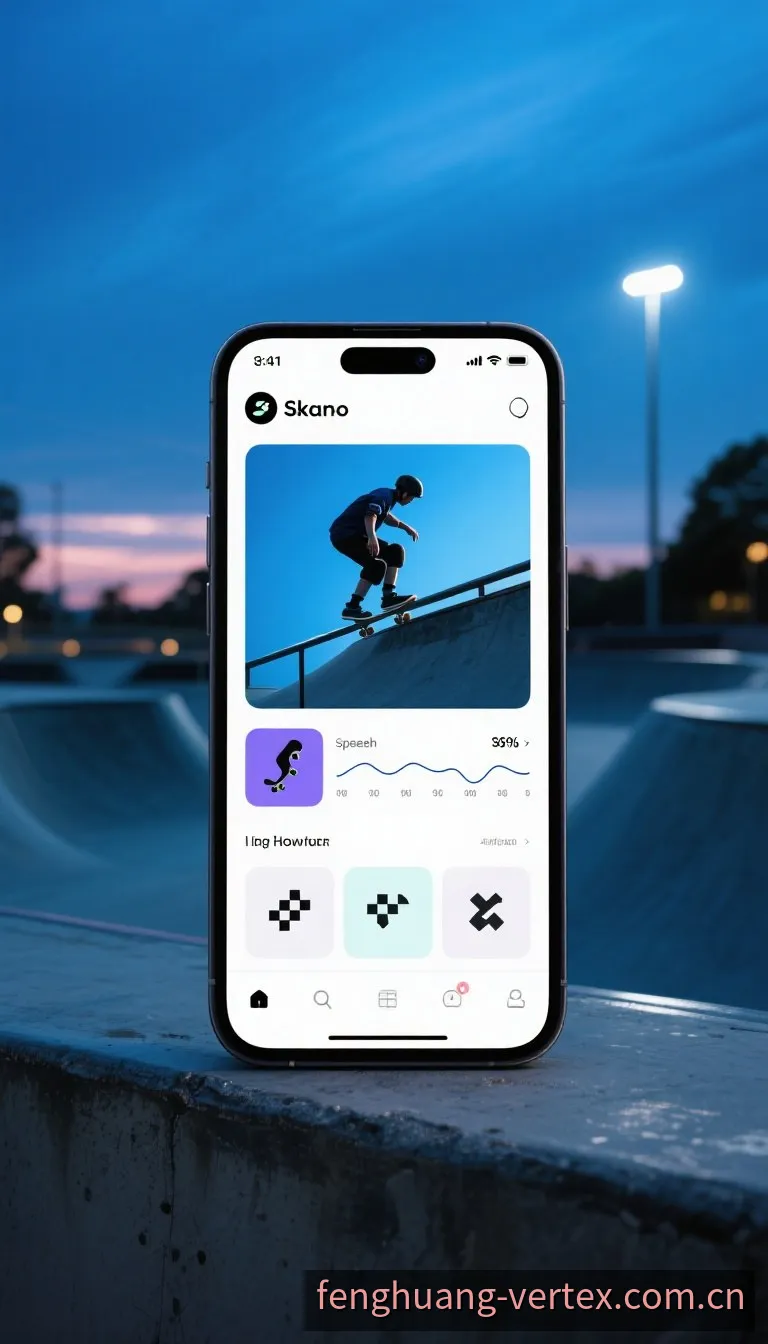
凤凰多端工作区接力操作界面示意

操作注意事项与参数基准

• 增量包大小限制:单次实时同步的配置快照上限为 15MB,大体积媒体附件请使用“云端中转站”功能传输。

• H5网页端限制:受浏览器沙箱安全策略限制,H5端若开启了“无痕/隐私浏览模式”,关闭标签页后本地IndexedDB缓存将被清除,请务必在退出前确认右上角显示“已同步至云端”绿色勾号。

适用终端:桌面客户端 & 移动端 APP

存储空间精细化管理与渲染引擎加速操作

长期高频使用会在本地积累大量缩略图缓存、历史版本残留包及运行日志。定期执行分级清理可有效解决客户端启动变慢、界面卡顿或磁盘空间告警问题。

安全清理(不丢失配置)

清理临时渲染缓存

路径:【设置】→【存储与性能】→【清理临时文件】。仅移除过期的静态资源分片与历史崩溃转储文件(Dump),您的登录状态与自定义布局完整保留。

深度重置(需重新登录)

重建本地数据库索引

当出现列表加载空白或搜索索引失效时,点击【修复本地数据库】。系统将校验 SQLite 库完整性并从云端重新拉取索引树,耗时约 15-30 秒。

硬件加速(GPU光栅化)开关建议

在配备独立显卡或高分屏(4K/120Hz)的桌面设备上,建议保持【开启硬件加速】以获得流畅的帧率表现;若在部分老旧核显笔记本上遇到窗口黑屏闪烁或字体边缘发虚,可在【高级设置】中切换为“软件兼容渲染模式”并重启客户端。

适用场景:跨运营商访问 / 弱网环境优化

内置网络测速与多链路接入节点切换

凤凰 在全国部署了多个 BGP 多线接入集群。若您在校园网、企业内网防火墙或跨国漫游环境下遇到连接延迟偏高,可通过内置网络工具手动优选节点:

  1. 打开客户端登录框右上角或设置面板中的【网络诊断与线路选择】图标。
  2. 点击“一键全节点测速”,系统将并发测试华北、华东、华南等核心网关的 RTT 延迟与丢包率。
  3. 勾选延迟最低(绿色标识,通常 <45ms)的线路,或开启“HTTP/3 (QUIC) 抗弱网协议”以提升丢包环境下的传输稳定性。
  4. 若处于严格限制端口的企业内网,可在该面板配置标准的 HTTP/SOCKS5 企业代理服务器地址与认证凭据。

DNS 污染与连接超时快速修复

当客户端提示 ERR_NAME_NOT_RESOLVED 时,通常是本地运营商 DNS 解析异常。建议在客户端设置中开启“DoH(DNS over HTTPS)安全解析”,系统将绕过本地默认 DNS,直接通过加密通道获取准确的服务器 IP。

适用场景:更换新手机 / 清理公共电脑登录态

管理在线会话与远程吊销受信设备令牌

若您曾在临时借用的电脑或旧手机上登录过 凤凰,无需找回原设备,即可在当前任一端远程强制注销指定会话并销毁本地加密缓存密钥:

查看活跃设备清单 进入【账户安全】→【登录设备管理】,列表将详细展示每台在线设备的型号、系统版本、最近活跃时间及归属地 IP。
一键远程下线 点击目标设备右侧的【退出登录/移除信任】按钮,该设备上的 Access Token 将在 3 秒内立即失效,并强制退回登录界面。

需要修改绑定手机或找回密码?

涉及主手机号码换绑、实名认证变更及账号注销等深度账户操作,请查阅专门的账户服务指南。

前往账户服务专页
INSTALLATION TROUBLESHOOTING

客户端安装与更新异常排障手册

按操作系统环境分类,提供错误现象比对、根因剖析与标准修复指令。

Windows 10 / 11 (64-bit) 安装排障矩阵

适用于标准安装包 (.exe) 与企业静默部署包 (.msi)

核对官方 SHA-256 校验值
错误码: ERR_WIN_DLL_0x7E

提示“由于找不到 VCRUNTIME140_1.dll,无法继续执行代码”

触发根因: 当前 Windows 系统缺失 Microsoft Visual C++ 2015-2022 运行库组件,或原有系统目录中的动态链接库文件被第三方清理工具误删。
解决步骤: 1. 重新运行安装程序,在首屏勾选【自动检测并修复 C++ 运行环境】;
2. 或进入客户端安装目录下的 redist/ 文件夹,双击以管理员身份运行 VC_redist.x64.exe 完成修复后重启电脑。
错误码: ERR_NSIS_INTEGRITY

双击安装包提示“Installer integrity check has failed”

触发根因: 安装包在下载过程中因网络抖动出现字节丢失,或被局域网网关缓存了未完整下载的旧文件分片,导致数字签名与哈希校验不通过。
解决步骤: 1. 彻底删除当前损坏的 .exe 文件并清空浏览器下载缓存;
2. 前往下载中心切换“备用镜像节点”重新获取完整安装包;安装前建议比对文件属性中的“数字签名”是否为 北京凤凰云顶数字科技有限公司。
错误码: ERR_DIR_LOCKED_05

覆盖升级时提示“无法写入目标文件夹,文件正在被占用”

触发根因: 旧版本 凤凰 的后台守护进程或系统托盘驻留服务尚未完全退出,锁定了核心主程序文件。
解决步骤: 1. 按 Ctrl + Shift + Esc 打开任务管理器,找到所有名为 Fenghuang.exe 的进程并点击“结束任务”;
2. 右键点击新安装包,选择“以管理员身份运行”即可顺利完成覆盖升级。

macOS (Apple Silicon M系列芯片 & Intel) 安装排障

适用于 macOS 11.0 Big Sur 及以上版本的 .dmg 磁盘映像安装

系统提示: Gatekeeper 拦截

提示“无法打开应用,因为Apple无法检查其是否包含恶意软件”或提示“已损坏”

触发根因: macOS 安全与隐私策略设置为“仅允许 App Store 应用”,或下载工具为安装包附加了扩展隔离属性(Quarantine Attribute)。
解决步骤: 1. 打开【系统设置】→【隐私与安全性】,向下滚动至安全性区域,将允许来源更改为“App Store 和被认可的开发者”,并点击“仍要打开”;
2. 若提示“已损坏”,请打开终端(Terminal),输入命令 sudo xattr -r -d com.apple.quarantine /Applications/Fenghuang.app 回车并输入开机密码即可恢复。
架构匹配说明

M1/M2/M3 芯片运行发烫或启动缓慢

触发根因: 误下载了仅针对 Intel x86_64 架构编译的安装包,导致系统通过 Rosetta 2 转译运行,产生额外性能损耗。
解决步骤: 前往下载页选择标注有 “Apple Silicon (ARM64) 原生版” 或 “Universal 通用架构包” 重新覆盖安装,可降低约 40% 的内存占用。

Android 移动端 APK 安装与权限排障

适用于 Android 8.0 及以上主流定制系统(HyperOS / HarmonyOS / ColorOS / OriginOS)

错误码: INSTALL_PARSE_FAILED

安装包解析失败或提示“与现有软件包签名不一致”

触发根因: 手机中曾安装过非官方渠道修改版或远古测试版客户端,导致签名证书冲突;或手机剩余可用存储空间低于 1.5GB。
解决步骤: 请先长按桌面旧版图标选择“卸载”,清理残留目录后,使用手机系统自带浏览器访问官方下载页获取最新 64位 (arm64-v8a) 标准 APK 安装包。

iOS / iPadOS 安装与网络授权说明

适用于 iOS 14.0 及以上版本设备

首次启动无网络问题

安装后首次打开 APP 一直显示“网络连接不可用”

触发根因: 首次启动弹窗询问“是否允许使用无线数据”时误触了“不允许”,导致系统级防火墙阻断了该应用的全部联网请求。
解决步骤: 进入 iPhone【设置】→ 向下滑动找到【凤凰】→ 点击【无线数据】,将其修改勾选为“WLAN 与蜂窝网络”,随后重新打开应用即可正常加载。
交互式自助排障向导

账户注册与登录异常诊断台

无法顺利登录或注册 凤凰 账户?请在右侧点选您当前遇到的具体现象,诊断引擎将实时匹配排查路径与应急登录方案。

通用前置自检三步法:

  • 校准设备系统时间:若电脑或手机本地时间与标准北京时间偏差超过 5 分钟,会导致 SSL 证书与动态令牌(TOTP)直接报错失效。
  • 检查全角/半角与空格:复制粘贴密码或验证码时,注意剔除首尾自动带入的隐形空格字符。
  • 关闭全局海外代理:开启非大陆地区的全局 VPN 极易触发异地高风险 IP 保护拦截。
请选择您当前遇到的具体症状:
诊断结论:通信网关拦截或触发流控策略 预计修复耗时:2分钟

1. 排查手机拦截箱:检查手机系统自带管家或第三方安全软件的“骚扰拦截 -> 拦截短信”,将 1069 开头的服务号加入白名单。

2. 解除运营商退订限制:若您曾回复过“TD”退订通知短信,会导致通道被运营商屏蔽。请改用“账号+密码”或“绑定邮箱验证码”方式登录。

3. 频率冷却期:同一号码连续请求超过 5 次未验证,系统将自动冷却 30 分钟,期间请勿重复点击发送。

诊断结论:长连接轮询被阻断或跨端版本跨度过大 预计修复耗时:1分钟

1. 刷新二维码与校验系统时间:二维码有效期为 120 秒。若一直转圈无法加载,请检查桌面端/浏览器是否安装了广告拦截插件(如 AdBlock)误拦截了 sso.fenghuang-vertex.com.cn 域名。

2. 确认使用正确的扫码入口:必须使用已登录的 凤凰 手机 APP 首页右上角的“扫一扫”功能,微信或系统相机直接扫描无法完成加密令牌交换。

诊断结论:风控引擎触发临时登录保护(非封号) 预计修复耗时:3分钟

1. 连续输错密码锁定:连续 5 次输入错误密码后,账户将自动保护性锁定 15 分钟。您可等待自然解锁,或直接点击“忘记密码”通过手机验证重置后立即解除锁定。

2. 异地IP环境核验:若您正在出差或使用了加速代理,请按界面提示完成“辅助身份验证”(输入完整绑定手机号后4位 + 邮箱动态码),验证通过后当前设备即被标记为受信终端。

诊断结论:超出并发在线配额或存在异地抢登 预计修复耗时:2分钟

1. 同类型终端互斥规则:默认安全策略下,同一时间仅允许 1 台主桌面端与 1 台主手机端保持高权限会话。若在其他电脑上新登录了账号,原电脑端会收到下线通知。

2. 排查账号泄露风险:若非本人操作却频繁被挤下线,请立即前往【账户服务】修改主密码,并勾选“修改密码后强制下线所有历史登录设备”。

需要完整的密码找回与换绑流程? 查阅账户服务详解
FREQUENTLY ASKED QUESTIONS

多端同步机制与高频疑问解答

支持通过页面顶部搜索框实时过滤下方问答条目。

在设备处于正常网络连接状态下,凤凰采用基于WebSocket的实时增量同步协议。移动端(iOS/Android)或H5网页端产生的数据变更、收藏夹调整及工作区偏好设置,通常在 1 至 3 秒内即可自动推送并应用至已登录同一账号的 Windows 或 macOS 桌面客户端。若遇网络波动,本地更改会暂存至加密队列,待网络恢复后自动完成合并。
单个标准凤凰账户支持最多 5 台终端设备同时在线(包含至少 1 台移动设备、1 台桌面设备及 3 个常规端或 H5 会话)。当第 6 台设备尝试登录时,系统会依据安全策略自动下线最早建立且处于非活跃状态的会话,或提示您在“设备管理”面板中手动释放配额。
该提示通常出现在精简版或未及时更新的 Windows 10/11 系统中,原因是缺失 Microsoft Visual C++ 2015-2022 Redistributable 组件。您可以在凤凰客户端下载页面获取“全量离线安装包”(内置运行库自动修复脚本),或在安装向导弹窗中勾选“自动下载并修复运行环境”,安装程序将静默完成依赖配置。
出现解析错误多由下载过程中网络中断导致文件分片损坏,或当前系统版本低于最低兼容基线(Android 8.0 / iOS 14.0)。建议先核对安装包 SHA-256 校验值;若为旧版本跨大版本升级(如从 v2.x 升至 v4.x),请先备份本地离线缓存后卸载旧版,再通过官方渠道重新下载最新完整包安装。
首先请检查手机是否开启了运营商垃圾短信拦截或处于信号盲区。同一手机号在 60 秒内仅触发一次下发,单日上限为 10 条。若急需登录,建议切换为“账号密码 + 图形验证码”方式,或使用已登录的移动端凤凰 APP 扫描桌面端/H5 端的动态二维码实现免密极速授权。
当系统检测到短时间内跨省/跨国 IP 剧烈跳变或高频失败尝试时,会冻结当前会话的敏感操作权限。您无需等待人工审核,只需在登录界面点击“自助解除保护”,通过绑定的安全邮箱接收 6 位动态解封码,或在常用受信设备上点击安全中心推送的“确认本人操作”通知,即可立即恢复正常访问。
SELF-SERVICE & ESCALATION

自助服务技巧与技术支持联络规范

若上述文档尚未解决您的特殊设备环境问题,建议先导出运行诊断快照,再通过官方客服热线或技术支持邮箱提交工单,可大幅缩短工程师定位问题的时间。

提交技术工单前的标准准备清单

步骤 1:一键导出脱敏运行日志

在桌面端或移动端进入【设置】→【关于与帮助】→ 点击“生成诊断报告 (.zip)”。系统会自动剥离个人隐私数据,仅打包近期错误堆栈与网络握手记录。

步骤 2:记录客户端准确构建号

在软件左下角或【关于】页面查看完整版本号(例如:v4.2.1-build202502)及操作系统具体子版本,方便排查特定版本回归问题。

人工支持专线 周一至周日 09:00-21:00

直接联系 凤凰 支持团队

发送邮件时,请将标题格式命名为:【故障类型 + 客户端平台 + 账号注册手机号后四位】,并附上诊断日志包,技术支持团队通常在 2 个工作小时内响应。
客户服务热线: +86-10-85269310
客户支持邮箱: support@fenghuang-vertex.com.cn
技术排障专席: tech@fenghuang-vertex.com.cn